
BigQueryの画面の使い方がわかったら、いよいよ分析する「データ」を準備しましょう。
今回は、実務に近い「アパレルショップの3ヶ月分の売上データ」を用意しました。このデータには、あえて「表記のゆれ」や「空欄」を混ぜています。これらをSQLで綺麗にしていく過程こそが、最も力がつく学習になるからです。
まずは、自分のBigQuery環境にこのデータを取り込んでいきましょう!
1.練習用CSVデータのダウンロード
以下の3つのリンクからCSVファイルをダウンロードし、デスクトップなど分かりやすい場所に保存してください。
フォルダの中身は下記
2.データセットの作成
テーブルを作成する前に、テーブルを格納するためのデータセットを作成する必要があります。
データセットとは、作成した複数のテーブルをまとめておく、『大きな箱』と思ってください。
2-1.BigQueryワークスペースへアクセス
Google Cloud コンソール(https://console.cloud.google.com)画面の『BigQuery』を押下

2-2.データセットの作成
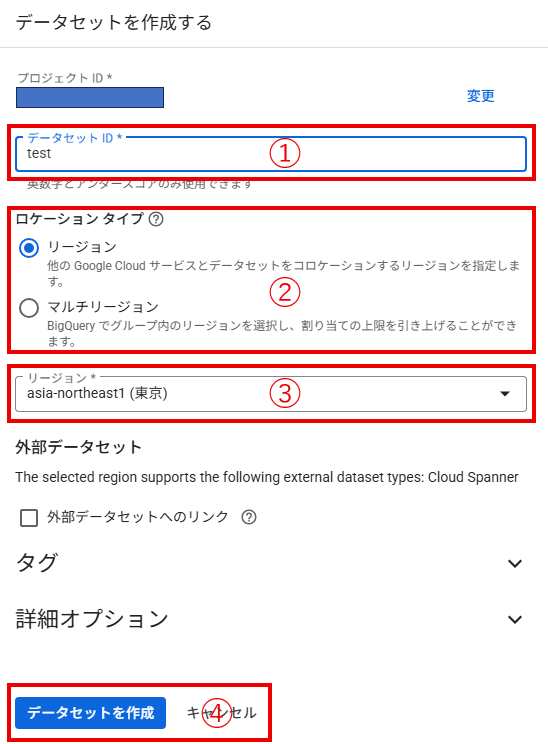
ワークスペース画面へ遷移したら、『エクスプローラー』の『プロジェクトID(添付画像マスク箇所)』の右横にある縦三点リーダーアイコンを押下し、続けて『データセットを作成』を押下

2-3.必要情報の入力
①:データセットID(任意)を入力 ※ここでは、『test』とします
②:『リージョン』を選択
③:『asia-northeast1(東京)』を選択
④:『データセットを作成』を押下
2-4.データセット作成確認
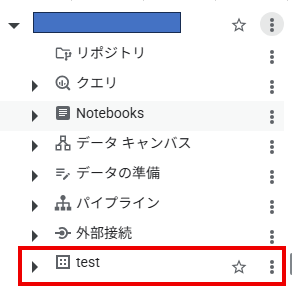
プロジェクト配下に、『2-3.』で指定したデータセット名『test』が表示されていれば、データセットの作成完了
3.CSVをテーブルとして読み込む
テーブルとは、Excelのシートや方眼紙のような「情報を整理して保存しておく箱」だと思ってください。
例えば、家計簿をつけるとき、日付、項目、金額、お店、メモ…といった見出しを作って、そこに具体的な情報(行)を書き込んでいきますよね。
あの「日付」「項目」「金額」などの見出しと、それに沿って並んだ情報がまとまったものが「テーブル」です。
前述で作成したデータセットに、このテーブルが格納されることになります。
3-1.テーブルの作成
『2-4.』で作成したデータセットの右横にある縦三点リーダーアイコンを押下し、続けて『テーブルを作成』を押下

3-2.必要情報を入力
テーブル作成にあたり、必要情報を入力する。
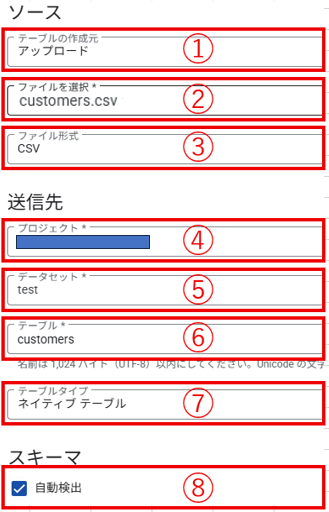
①:アップロードを選択
②:『1.』でダウンロードしたcsvファイルを選択
※1ファイルずつ取り込む(まずは、customers.csvを取込んでみましょう)
③:『CSV』を選択
④:デフォルトのままでOK
⑤:デフォルトのままでOK
⑥:テーブル名(任意)を入力
※ここでは『customers』とします。
⑦:デフォルトのままでOK
⑧:自動検出にチェックを入れる
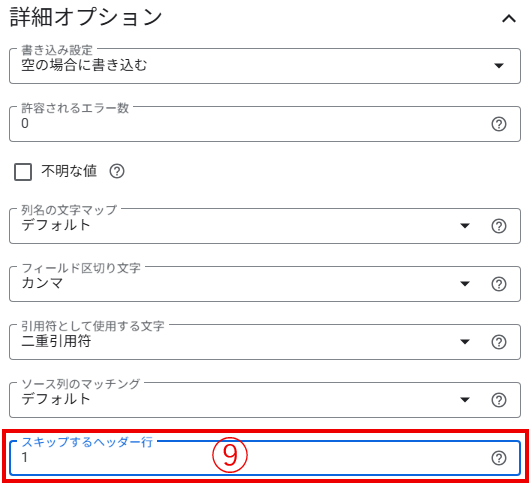
⑨:『1』を入力
⑩:『テーブルを作成』を押下

3-3.テーブルの作成確認
データセット配下に『3-2.』で設定したテーブル名が表示されていれば、作成完了

残り2つのcsvファイルも同様の手順で取り込んでいきましょう。
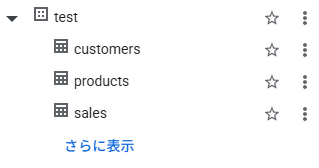
まとめ
お疲れ様でした!
これであなたのBigQueryには、データ抽出の舞台となる3つのテーブルが揃いました。