はじめに
BigQueryは、エンジニアでなくても驚くほど簡単に使い始められます。
この記事では、あなたがBigQueryを使うための「準備」を、ゼロから丁寧に、そして迷わないように解説していきますね。
必要なものはたったの2つだけ!
また、一定の範囲内であれば無料で利用できます。
毎月以下の無料枠が提供されています。
この無料枠の範囲内であれば、料金を気にせずBigQueryを試すことができます。
まずはこの無料枠を活用して、BigQueryのパワーを体験してみましょう!
1. Googleアカウントの作成
BigQueryを利用するには、Googleアカウントが必要です。
すでにGmailなどをご利用でGoogleアカウントをお持ちの場合は、このステップはスキップできます。
1-1.Googleアカウント作成ページへアクセス
下記URLを押下し、作成ページへアクセス
https://www.google.com/intl/ja/account/about
1-2.アカウントの作成
『アカウントを作成する』を押下

1-3.アカウント名を入力
登録する名前を入力し、『次へ』を押下

1-4.基本情報の入力
生年月日と性別を入力し、『次へ』を押下

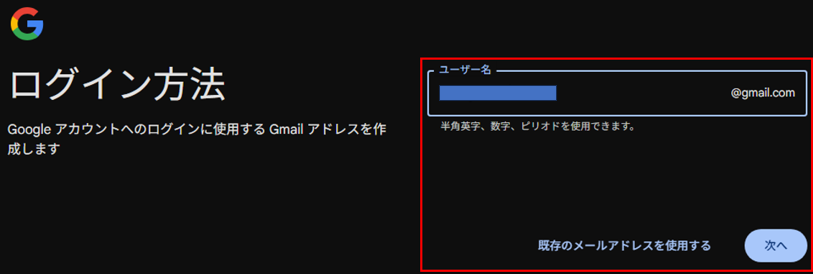
1-5.ユーザ名の入力
使用したいユーザ名(任意)を入力し、『次へ』を押下。
入力ユーザ名 + gmail.com が、そのままgmailアドレスになります。
※半角英字、数字、ピリオドのみ使用可能です。
※エラーの場合、上記以外の文字列が使用されているか、すでに使用されているユーザ名のため、再度確認してください。
1-6.パスワードの作成
設定したいパスワードを入力し、『次へ』を押下
※半角アルファベット、数字、記号を組み合わせたパスワードを入力してください。
※8文字以上で構成してください。

1-7.電話番号の入力
スマホの電話番号を入力し、『次へ』を押下
※SMSで認証等のメッセージを受け取るために要登録

1-8.電話番号認証
『1-7.』で登録した電話番号宛のSMSに6桁の認証コードが配信されていることを確認。
確認した認証コードを入力し、『次へ』を押下

1-9.予備メールアドレスの入力
予備に使用したいメールアドレスを入力し、『次へ』を押下
※任意のため、必要ない場合は『スキップ』を押下

1-10.登録内容の確認
登録内容を確認し、問題なければ『次へ』を押下

1-11.利用規約の確認
利用規約を確認し『同意する』を押下

1-12.登録確認
下記画像のメッセージが出力されたページへ遷移できていれば、登録完了です!

2.Google Cloudアカウントの作成
『1.』で作成したgoogleアカウントを使用し、Google Cloud アカウントの作成を行います。
2-1.Google Cloudアカウント作成ページへアクセス
下記URLを押下し、Google Cloudコンソールへアクセス
https://console.cloud.google.com
2-2.Google Cloudアカウントの作成
コンソールへアクセスすると添付画像のようなポップが表示されるため、『利用規約』にチェックを入れ、『同意して続行』を押下
※ポップが表示されない場合は、すでに登録が済んでいるため、そのまま次の工程へ進んでください。

これで、Google Cloud アカウントの作成は完了です!
3.プロジェクトの作成
Google Cloud アカウントの作成が完了したら、次にプロジェクトを作成します。
BigQueryにおける「プロジェクト」とは、簡単に言うと、BigQueryを含むすべてのGoogle Cloudサービスを使用する際の、作業の「入れ物」になります。
BigQueryにおける『入れる物』とは、データセット、テーブル、ビュー、保存されたクエリなどが該当します。
それでは、下記手順からプロジェクトを作成してみましょう!
3-1.プロジェクトの選択
Google Cloud コンソール(https://console.cloud.google.com)画面の左上から、プロジェクト選択枠を押下

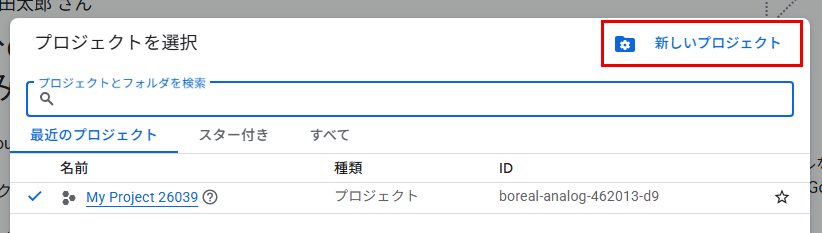
3-2.プロジェクトの作成
表示されたプロジェクト選択画面右上から『新しいプロジェクト』を押下
3-3.プロジェクト情報の入力
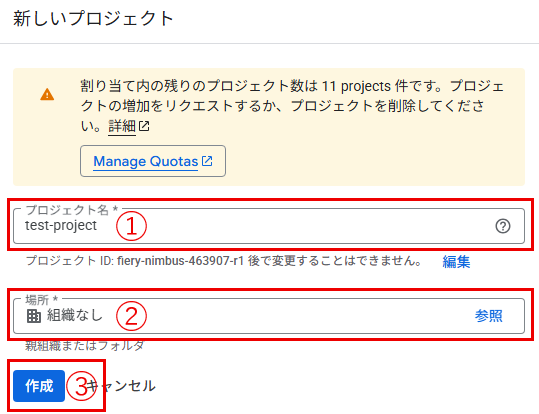
プロジェクト作成にあたり、必要情報を入力
①:プロジェクト名(任意)を入力 ※ここでは『test-project』とします
②:『組織なし』で問題ありません
③:『作成』を押下
3-4.プロジェクトの作成確認
Google Cloud コンソール(https://console.cloud.google.com)画面右上の『通知』を確認し、『プロジェクト「test-project」を作成』と表示されていれば、問題なし

3-5.作成したプロジェクトの選択
『3-2.』と同様、再度プロジェクトを選択画面へアクセスし、『3-4.』で作成しプロジェクト名(test-project)を押下

3-6.プロジェクトの変更確認
Google Cloud コンソール(https://console.cloud.google.com)画面左上のプロジェクト選択枠が作成したプロジェクト名になっていれば、変更完了
